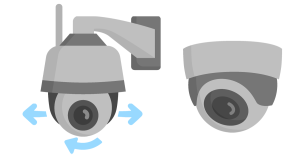
- 対応カメラ型番一覧
- ・MHR-1
- ・MHR-2
- ・MHR-3
- ・MHR-PRO
マニュアル・ダウンロード
見守りカメラ手順書 (493 ダウンロード )商品仕様書
見守りカメラペアリング手順動画
よくある質問
弊社のWi-Fiカメラを単体でご使用いただく場合および、NVR(録画機)を用いた遠隔監視(スマホ閲覧)におきましては、通信方式の都合上IPv4での通信が必要となります。
多くの場合、インターネット回線が 「IPv4 over IPv6」 の環境でも問題なくご利用いただけますが、ご利用中のルーター機種や回線サービスの組み合わせによっては、遠隔監視に使用する P2P通信が不安定となり、「接続できない」「接続が途切れる/不安定になる」などの症状が発生することがございます。
その際は、恐れ入りますが、下記の手順にて改善をお試しください。
改善手順
1)ルーターを再起動する
ルーターの電源プラグを一度抜き、30秒ほど待ってから再度電源を入れて再起動してください。
2)カメラ/録画機(NVR)を再起動する
本体の電源を OFF → ON する、または再起動メニューがある場合はそちらを実行してください。
3)Wi-Fiを「2.4GHz」に固定する(重要)
5GHz帯や、2.4GHz/5GHzの自動切替(混在)設定の場合、接続が不安定になることがあります。
可能であれば、設定時のみでも5GHz側を一時的にOFFにしてお試しください。
4)ルーターの機能制限(セキュリティ制限)をOFFにする
以下の機能が有効になっていると、P2P通信が遮断される場合があります。
・高度なセキュリティ/フィルタ/アクセス制限
・プライバシーセパレータ(端末間通信の遮断)
・ゲストWi-Fi(ゲストネットワークは利用不可)
5)可能であれば「UPnP」をONにする
P2P方式のアプリでは、UPnPを有効にすることで接続が安定する場合があります。
上記の手順をお試しいただくことで、「IPv4 over IPv6」環境でも安定して接続できるケースが多くございます。
※上記の各設定(の具体的な操作方法は、ご利用の機器・メーカーや回線サービスにより異なります。
恐れ入りますが、設定手順の詳細につきましては、ご利用中のルーターのメーカーサポートまたはご契約中のインターネット会社へお問い合わせくださいますようお願いいたします。
クラウド保存につきましては、プランによって料金が変わります。1台あたり月額で契約する形となっており、保存日数(7日・14日・30日など)によって価格が異なります。
詳しいプランや料金はアプリ内から確認できるようになっておりますので、ご利用用途にあわせてお選びください。
1. Wi-Fi環境の確認
- 本製品は 2.4GHz帯のみ対応しています。
- ご利用のルーターが 2.4GHzに接続されているか確認してください。
- ルーターによっては、2.4GHzと5GHzで異なるSSID・パスワードが設定されていますので、正しい方をご利用ください。
2. カメラのリセット
- カメラ背面のリセットボタンを10秒間長押ししてください。
- 「リセットをしました」などの案内音が流れたら、再度ペアリングをお試しください。
3. QRコードが読み取れない場合
- スマホ画面の明るさを最大に設定してください。
- スマホとカメラの距離・角度を調整し、カメラのレンズ中央にQRコードが映るようにしてください。
- 光の反射がある場合は、少し角度を変えて調整してください。
それでも改善しない場合は、ルーター再起動や別のスマートフォンでの試行もお試しください。
解決できない場合は、詳細を添えてサポートまでご連絡ください。
フォーマットして、カメラの電源をオフにしてからSDカードを再挿入してください。
SDカードのフォーマットは下記のフォーマットソフトを使用できます。
ご質問ありがとうございます。
Wi-Fi接続ができない場合、以下をご確認ください。
- ルーターとの距離を確認
・カメラとWi-Fiルーターの距離が離れすぎていないか、間に障害物(壁や金属)が多くないか確認してください。 - Wi-Fi設定を再確認
・SSID(ネットワーク名)とパスワードに誤りがないか確認してください。
・ルーターの周波数は 2.4GHz帯に対応している必要があります(5GHzは非対応の場合があります)。 - ご利用の回線について
・SoftBank Air、ポケットWi-Fi、モバイルWi-Fiなど、一部のモバイル回線では接続が不安定、または利用できない場合がございます。
それでも解決しない場合は、電源再起動やルーターの再起動をお試しください。
改善しない場合は、詳細情報とともにサポートまでご連絡ください。
弊社の見守りカメラの対応周波数は以下の通りです。
- 見守るんPRO:2.4GHz / 5GHz 両方に対応
- 見守るん1・見守るん2・見守るん3:2.4GHz のみ対応
ご利用の環境に合わせて、対応周波数をご確認のうえ設置をお願いいたします。
➡ 両方対応しています。
①リモコンを一回押す
②アプリ上のBluetooth権限がついていることを確認し、歯車マークをタップする
③設定画面のBluetoothボタン管理を開く
④ボタンを追加の+マークをタップ
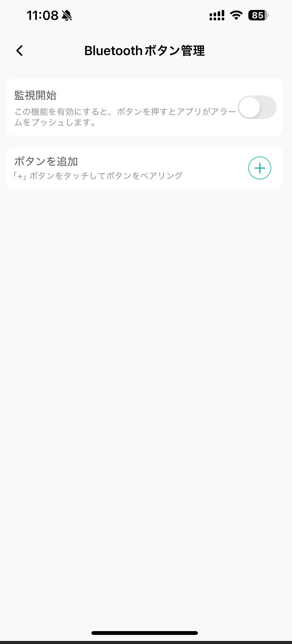
⑤ボタンが追加されます。
SDカードがFAT32形式でない、またはフォーマット断片化による不具合の可能性がございます。SDカードの再フォーマットをお試しください。
申し訳ございません。弊社製品は最大128GBまでの対応となっております。256GBは正常に動作しない場合がございますのでご注意ください。
| 画素数 | SDカード容量 | 録画モード | 録画時間(目安) |
| 200万画素 | 32GB | 常時録画(H.264) | 20.2h |
| 200万画素 | 64GB | 常時録画(H.264) | 40.5h |
| 200万画素 | 128GB | 常時録画(H.264) | 80.9h |
| 300万画素 | 32GB | 常時録画(H.264) | 13.5h |
| 300万画素 | 64GB | 常時録画(H.264) | 27.0h |
| 300万画素 | 128GB | 常時録画(H.264) | 53.9h |
| 400万画素 | 32GB | 常時録画(H.264) | 10.1h |
| 400万画素 | 64GB | 常時録画(H.264) | 20.2h |
| 400万画素 | 128GB | 常時録画(H.264) | 40.5h |
| 500万画素 | 32GB | 常時録画(H.264) | 8.1h |
| 500万画素 | 64GB | 常時録画(H.264) | 16.2h |
| 500万画素 | 128GB | 常時録画(H.264) | 32.4h |