対象録画機型番
- WS-16WK
- WS-16WK-16V
- WS-12VS-10
- WS-10WK-12V
- WS-10VS-10
- WS-10V-10
製品仕様書
マニュアル・ダウンロード
WIFI録画機設定説明書 (531 ダウンロード )初期設定動画
録画機の遠隔監視の設定動画
NVR 録画データのバックアップ
パスワードを忘れた時の対応方法
よくある質問
弊社のカメラ録画機(NVR)セットは、カメラと録画機の接続にインターネット環境は不要です。録画機とカメラは、機器同士が発する専用の無線電波で接続いたします。
通信可能距離は、建物の構造など設置環境により異なります。
障害物のない見通しの良い環境では、最大で約100m程度の通信が可能です。ただし、都市部での実機テストでは約50m前後、周囲の電波環境が混雑している場合は約15m前後まで短くなることがございます。
また、カメラと録画機の間に障害物(特にコンクリート壁・鉄扉・金属壁など)がある場合や、電波に影響する機器・構造物がある場合は、通信距離がさらに短くなる可能性がございます。
そのため、ご購入前に、設置予定場所が無線タイプのカメラの設置に適しているか、ご確認いただくことをおすすめいたします。
設置予定場所の写真をお送りいただけましたら、当店にてアドバイスも可能ですので、お気軽にお問い合わせ下さいませ。
弊社の録画機セットでご利用いただく場合、カメラとNVR(録画機)のペアリング(接続)が必要となります。
当店では出荷前にあらかじめペアリングを完了した状態でお届けしておりますため、基本的には商品到着後、すぐにご利用いただけます。
なお、弊社カメラは同時に接続できる端末が1台のみの仕様となっております。
そのため、カメラをスマートフォンに直接接続(追加)された場合、NVR(録画機)との接続が自動的に切断され、録画機側で映像をご確認いただけなくなります。
録画機セットとしてご利用予定の場合は、恐れ入りますがカメラをスマートフォンへ直接接続しないようお願いいたします。
スマートフォンから録画機の映像をご確認いただく方法につきましては、取扱説明書の34ページ以降をご参照いただくか、下記の動画をご参考下さい。
(動画URL: https://youtu.be/a-ONHj6qWNQ )
カメラごとに常時録画/動体検知録画、夜間のカラー/モノクロ切り替えなどの設定が可能です。
追加カメラは、お客様ご自身でアプリまたはNVRから簡単に設定(ペアリング)可能です。
ただし、機種のバージョンによって操作方法が異なりますので、手順書もしくは下記の動画をご参照ください。
弊社が提供したアップグレードファイルをUSBメモリに保存してください。
モニター本体の画面を右クリックし、「システム設定」→「一般設定」を選択してください。
「一般設定」メニューから「ファームウェアのアップグレード」をクリックしてください
「USBアップグレード」を選択後、USBメモリをモニター本体に差し込んでください。
※ファイル名に「(1)」「(2)」などが表示される場合、それらは削除してください。
本来Wi-Fi接続でご利用いただくカメラを「有線接続で使いたい」とのご相談につきましてご案内いたします。
お客様の設置環境によっては、
- 周囲に電波へ影響を与える機器がある場合
- NVRとカメラの距離が遠い場合
- 壁や障害物によって電波が大きく遮られてしまう場合
このようなケースでwifi中継器を使用しても繋がらない場合、安定した稼働のためにLANケーブルでカメラとNVRを接続して使用することは可能です。
その際は、NVRとPoEハブを接続し、そこからカメラへLANケーブルをつなぐ方法となります。
ただし、こちらは本来の想定された使用方法ではなく、動作保証外となりますため、あまりおすすめはできません。
安定性を重視される場合には、PoE対応カメラや有線専用カメラのご利用を検討いただくことを推奨いたします。
安定した動作のため、以下の点にご注意ください。
- 風通しの良い場所に設置してください。熱がこもると本体の寿命や動作に影響する場合がございます。
- 周囲に電波へ影響を与える機器を置かないようにしてください。(例:電子レンジ、強力な無線機器 など)
上記の環境を整えることで、より安定してNVRをご利用いただけます。
NVRの時刻が合わない場合、まずはタイムゾーンが日本時間に設定されているかご確認ください。
【ご確認方法】
①システム設定→日付/時刻をクリック

②タイムゾーンが(GNT +9:00)東京、ソウルになっているのか確認をお願いいたします。

なお、NVRがネットワーク環境に接続されていない場合は、多少の時間誤差が生じることがあります。
時間のズレを解消・安定させたい場合には、ネットワークに接続してご使用いただくことをおすすめいたします。ネットワークに接続することで、自動的に時刻同期(NTP)が行われ、常に正確な時間に保つことが可能です。
弊社NVRに他社製カメラを接続した場合の動作につきましては、動作確認ができかねますため保証対象外となります。
正常に接続・録画できるかは保証いたしかねますので、あらかじめご了承ください。
確実な動作をお求めの場合は、弊社対応カメラのご利用をおすすめいたします。
接続可能なカメラ台数は、製造ロットやバージョンによって異なりますが、基本的には 8台~16台まで対応 しております。
お客様のご購入いただいた製品の正確な対応台数につきましては、商品ページにてご確認いただけますので、あわせてご参照ください。
NVR内部には長時間録画用のHDD(ハードディスク)が搭載されており、録画時に稼働音が発生いたします。これは一般的なパソコンと同様の動作音であり、通常の範囲内であれば故障ではございません。
ただし、ガタガタと大きな異常音や目立つ音がする場合には、HDDの故障が考えられます。その場合はHDDの交換をおすすめいたします。
交換手順については、下記の動画をご参照ください。
もしお客様ご自身での交換が難しい場合には、弊社にて交換対応も承っております。
【保証期間内の場合】
ご購入から1年以内であれば、送料のみお客様ご負担にて、弊社で無償交換対応が可能です。
【保証期間終了後の場合】
1年を過ぎている場合は、往復送料と交換工賃2,980円(税込)にて弊社で交換対応可能です。その際、HDDはお客様にてご用意いただく形となります。
動体検知が反応しない主な原因と対処
- 感度設定の問題
・アプリ/NVR設定画面で「動体検知感度」が低すぎると反応しません。
→ 感度を「中」または「高」に変更してください。 - 検知エリアの設定
・検知エリアが「全て無効」または「一部のみ」になっている場合、対象外の場所では検知されません。
→ アプリで検知エリアが正しく設定されているかご確認ください。 - 通知設定がオフ
・動体検知自体は動作していても、「通知」がオフになっている場合はスマホに知らせが来ません。
→ アプリの「通知許可」「プッシュ通知」が有効かご確認ください。 - 光や環境の影響
・夜間の赤外線モード時、急激な光量変化や影の動きは検知されにくい場合があります。
→ 環境を変えてテストしていただくと確認が早いです。
弊社のNVRは外付けHDDは対応しておりません。
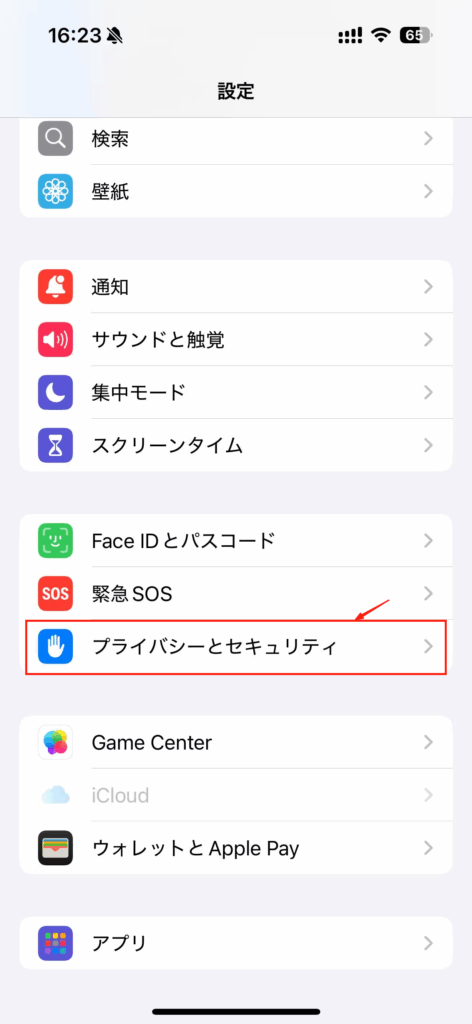
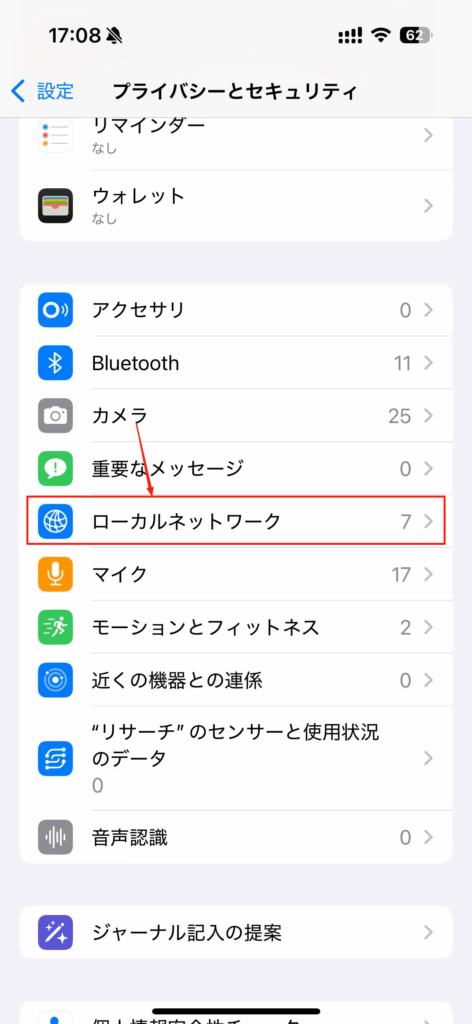
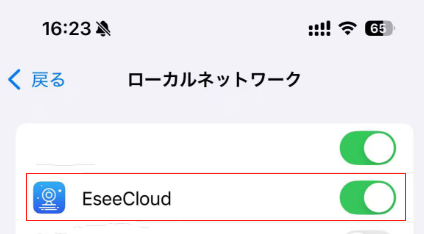
ローカルネットワークの権限がオンになっていない可能性がございます。
IOSの場合、設定の「プライバシーとセキュリティ」を開く

「ローカルネットワーク」をタップ
EseeCloudアプリがオンになっているのか確認してください。
カメラや録画機本体が温かくなるのは、動作中の発熱によるもので正常範囲です。
ただし、以下の点にご注意ください。
- 直射日光や高温多湿の場所は避ける
- 通気性の良い場所に設置(排熱を妨げない)
- 異常な高温(触れないほど熱い)場合は電源を切り、サポートへご連絡
通常の発熱は問題ありませんが、設置環境によっては温度が上がることがありますので、できるだけ風通しの良い環境でのご使用を推奨します。
ご質問ありがとうございます。
Wi-Fi接続ができない場合、以下をご確認ください。
- ルーターとの距離を確認
・カメラとWi-Fiルーターの距離が離れすぎていないか、間に障害物(壁や金属)が多くないか確認してください。 - Wi-Fi設定を再確認
・SSID(ネットワーク名)とパスワードに誤りがないか確認してください。
・ルーターの周波数は 2.4GHz帯に対応している必要があります(5GHzは非対応の場合があります)。 - ご利用の回線について
・SoftBank Air、ポケットWi-Fi、モバイルWi-Fiなど、一部のモバイル回線では接続が不安定、または利用できない場合がございます。
それでも解決しない場合は、電源再起動やルーターの再起動をお試しください。
改善しない場合は、詳細情報とともにサポートまでご連絡ください。
推奨は2.5〜3mです。
Wi-Fiの通信距離につきましては、
屋外で見通しの良い環境では、最大で約20〜30m程度となります。
ただし、壁や金属、コンクリートなどの障害物がある場合は、距離が短くなることがありますのでご注意ください。
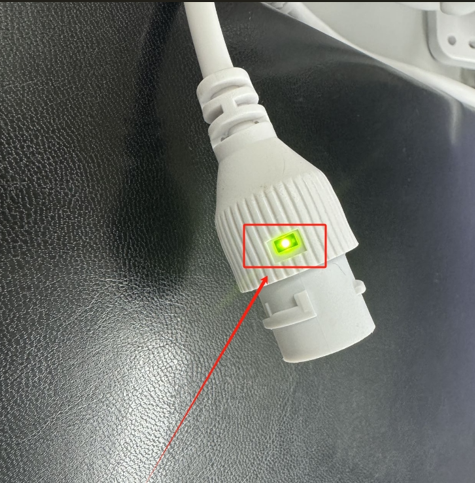
まずカメラに電源コードを差し込みした後LANケーブルのライトは付くのか確認
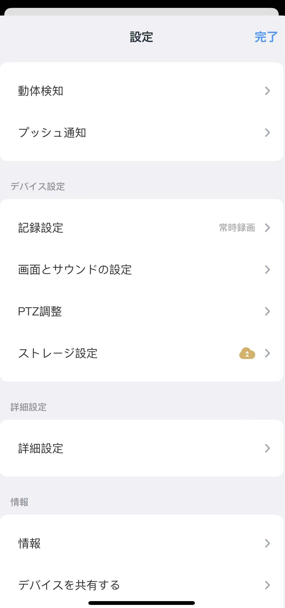
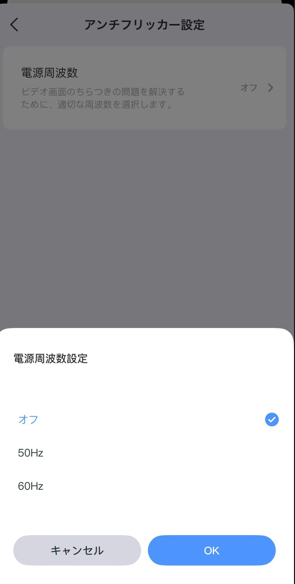
アプリに登録しているデバイスの「設定」画面を開く
画面とサウンドの設定を開く
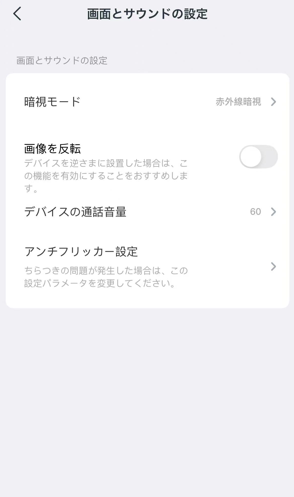
アンチフリッカー設定を開く
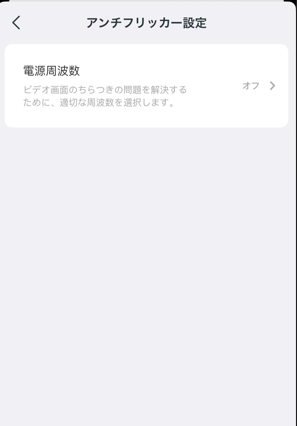
電波周波数をタップして、50Hzか60Hzかを選択して「OK」を選択
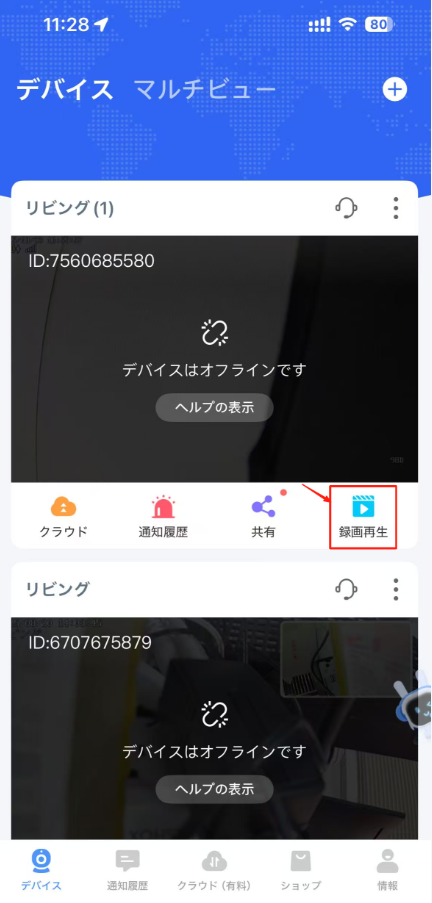
録画を再生したいカメラの右下の「録画再生」をタップ
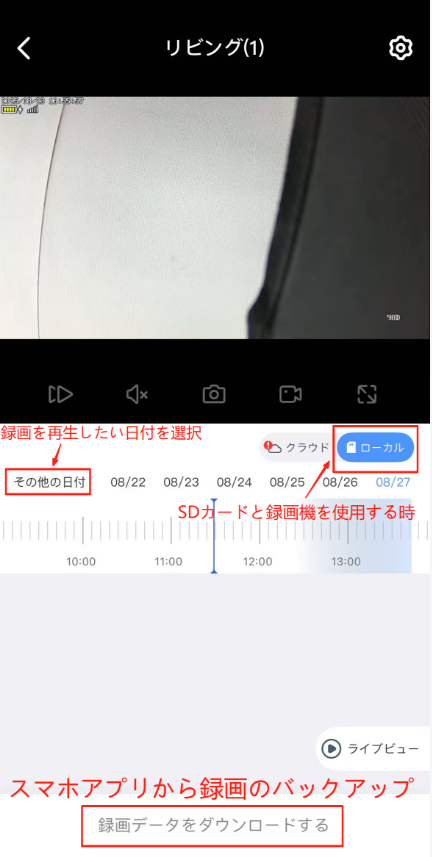
カメラにSDカードを挿入しているもしくは録画機とペアリングされている場合は、「ローカル」を選び再生してください。
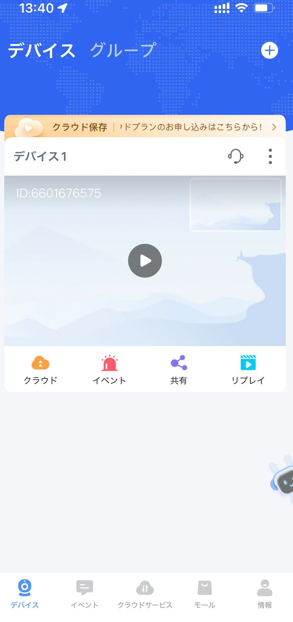
①カメラの画像をみたい方もESEEcloudのアプリをインストールを行い、アカウントを登録する
②共有する側の方で、共有マークをタップ
②デバイス共有する権限を選択する
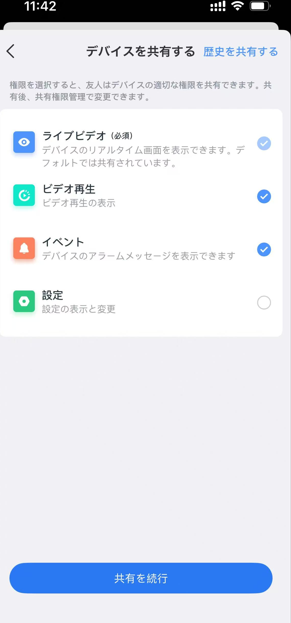
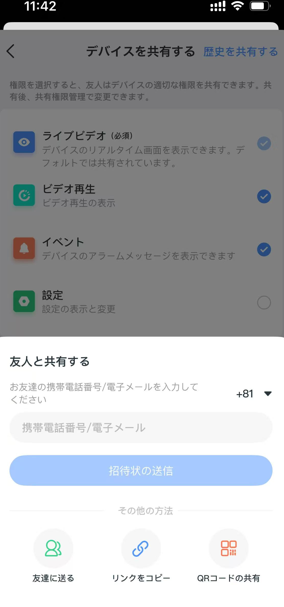
ネットワーク接続方式の診断を行う前に、下記の内容を十分にお読みの上、ご利用ください。
〈注意〉
接続テストを実行するには、現在お使いのPCやスマートフォン・タブレットが、実際にカメラを接続されるWiFiと同じWiFiに接続されている必要があります。
- スマートフォンやタブレットが4Gや5Gの場合は、接続テストを行うことができません。(接続方式の結果は表示されますが、正確なものではありません)
- 出先からスマートフォンなどを利用して接続テストを行うことはできません。
- 公共WiFiやポケットWiFiに接続して接続テストを行うことはできません。
※必ずご利用になられるWiFiルーターにWiFi接続してから、こちらの診断テストを行ってください。
※上記のリンクより、接続結果が「IPv6で接続されています」又は「IPv4 over IPv6」と表示された場合は、弊社のカメラをご利用いただけません。
パスワードを忘れた時の対応動画
「ストレージデバイス未接続」または「フォーマットできません」と表示されます。どうすればよいですか?
① 録画状況の確認
- 現在、カメラの映像はリアルタイムで表示されていますか?
- 過去の録画データは正常に再生できますか?
→ 録画が実際に行われているかを確認する手がかりとなります。
② NVR本体の再起動
- NVRの電源アダプターを一度抜き、10秒ほど待ってから再度差し込んでください。
- 再起動後に、再度フォーマットをお試しください。
③ 電源アダプターの仕様確認
- NVR本体には「12V 2A」のアダプターをご使用いただいていますか?
※「12V 1A」の場合、NVRは起動してもHDDが正常に動作しないことがあります。
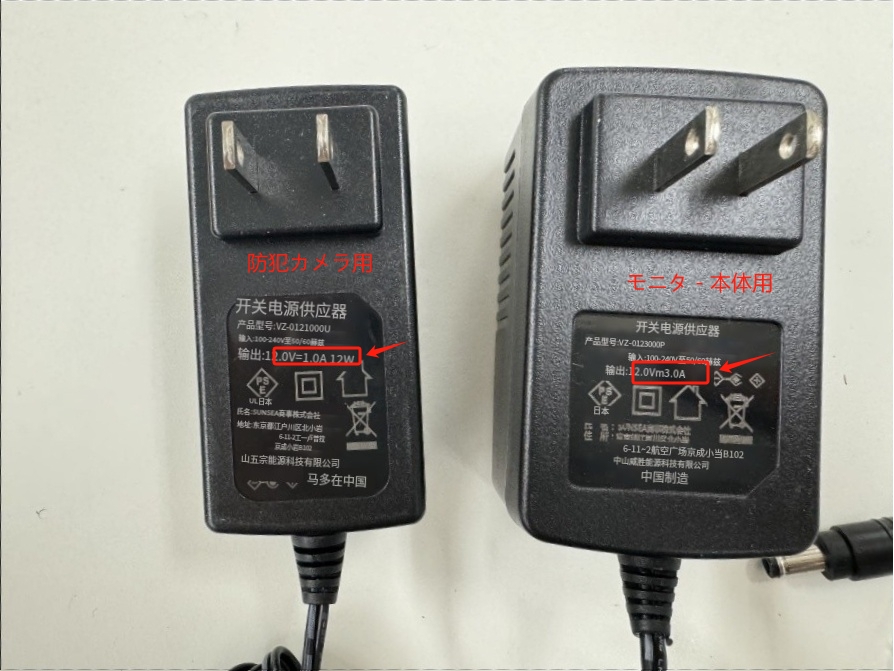
■ 上記をお試しいただいた後も解決しない場合
上記をお試しいただいた後も問題が解消されない場合は、
HDD本体の初期不良や、HDD接続ケーブルの不具合などが考えられます。
状況に応じて、HDDまたは接続ケーブルの修理・交換などをご案内させていただきます。
なお、ご購入から1年間の保証期間内であれば、
不具合の内容をご連絡いただければ、速やかに修理または交換の対応をさせていただきます。
| 環境 | 実効距離(目安) |
|---|---|
| 障害物のない直線(屋外) | 約30~50m(最大100m以上) |
| 木造建物内 | 約15~30m(壁2~3枚まで) |
| 鉄筋コンクリート建物内 | 約5~15m(壁1~2枚) |
※2.4GHz帯の場合。5GHzは通信速度は速いですが、障害物に弱く、距離は短くなります。
📶 電波干渉・障害物による影響
以下のような要因で接続距離が大きく短縮されることがあります:
- コンクリート壁、金属製ドア(著しく減衰)
- 家電(電子レンジ・Bluetooth機器)による干渉
- 同一周波数帯のWiFiルーターが多数存在する環境(集合住宅など)
【ご確認項目】
- スマホの通信環境
4G/5G回線で接続されているかをご確認ください。通信が不安定な場合は、映像の読み込みに失敗することがございます。 - 録画機(またはカメラ)の設置先インターネット状況
録画機やWi-Fiカメラが接続されているネット回線が正常に稼働しているか、特にアップロード速度が1Mbps以上あるかをご確認ください。回線がIPv6のみの場合、弊社の製品は対応しておらず通信ができかねます。 - アプリのバージョンと設定
ご使用中の監視アプリが最新バージョンか、またはログイン状態が保持されているかご確認ください。必要に応じて、アプリの再インストールもお試しください。 - ルーターの設定
ご利用中のルーターにて「ポート制限」や「VPN設定」が行われていると、外部からのアクセスが遮断されることがございます。可能であれば、UPnP(ユーピーエヌピー)が有効になっているかも併せてご確認ください。
いいえ、有料プランに加入しなくても、基本的な機能はすべてご利用いただけます。
カメラと録画機(またはmicroSDカード)を使ったローカル録画・再生・ライブ映像確認などは無料で可能です。
弊社取り扱いの中継器は、1台につき最大2台のカメラ接続に対応しております。
また、1台の録画機(NVR)には最大で2台までの中継器を接続可能です。
システム設定→日時設定→タイムゾーンが+9:00 東京、ソウルになっているのか確認。
また、時間の正確性を保ちたい場合、ネットワーク環境と接続して、随時時間が同期されます。
ネットワーク環境の接続方法は「ネットワーク環境接続方法の注意事項と方法について」を参考にして下さい。
NVRとルーターをLANケーブルで接続し、専用アプリでQRコードをスキャンするだけで簡単に設定可能です。登録は無料です。
詳しい遠隔監視の手順は手順書34ページに記載。
はい、USBメモリや外付けHDDにバックアップした録画ファイルを、対応プレイヤー(例:VLC)などで再生可能です。
はい、対応している最大容量までのHDDに交換可能です(例:最大8TBまで対応)。交換する際は電源をオフにしてから作業してください。
交換動画
常時録画、動体検知録画、スケジュール録画がございます。必要に応じてNVRメニューから設定可能です。
録画はNVR(ネットワークビデオレコーダー)内蔵のHDDに保存されます。最大8TBなどの大容量HDDに対応します。
カメラを認識しない場合は、カメラをリセットして再度接続する必要がありますので、下記の動画を参考に再接続をお試し下さい。
注意点:再接続際にアンテナと電源アダプターの差し込みに緩みはないか
念のため、一度カメラをモニターの近く(1m以内)にペアリングすることをお勧めいたします。
ペアリング方法は下記の動画をご参照ください。
ペアリング動画
映像が途切れたり、ブロックノイズが出ているときは電波が弱かったり、電気機器の電波干渉を受けている可能性があります。設置位置を電波が届きやすい位置に変えるなどしてみて下さい。
また、カメラは SDモード・HDモード・4Kモード に切り替え可能で、高画質に設定するとより鮮明な映像をご覧いただけます。
ただし、画質を上げる場合は ネットワーク環境が100KB/s以上の通信速度 を必要とします。
また、スマートフォンの通信量に制限がある場合はご注意ください。
通信環境が不安定な場合、映像がフリーズしたり、「読み込み中」と表示されたままになることがあります。
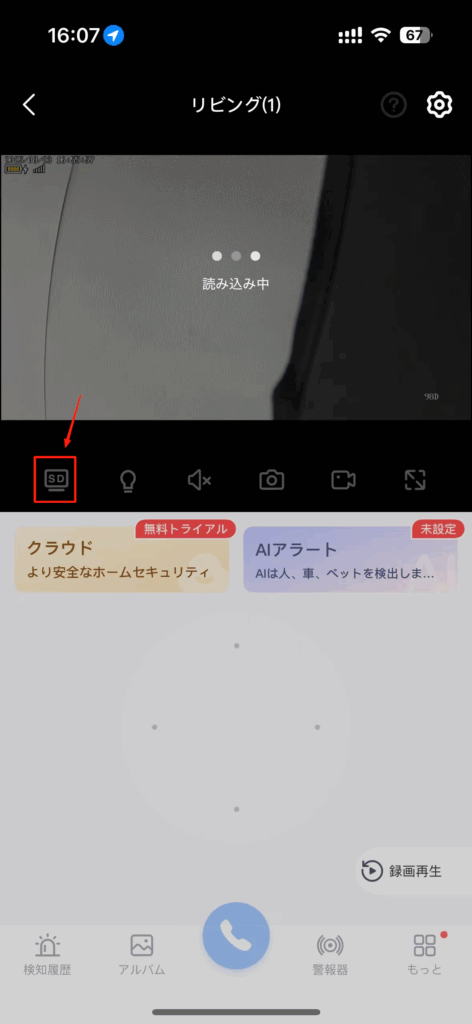
・Wifiルーターと防犯カメラ間の電波が弱い
・Wifiの速度が遅い
のいずれかが考えられます。
Wifiの電波を拾いやすい位置にカメラを移動してみて下さい。
改善が見られない場合は中継機で電波を補う、リピーターモードで他のカメラを経由する方法があります。
また、アプリの画面上でHD(高画質)/SD(標準画質)を切り替えができますので、SDに切り替えてみて下さい。
通信データ量が少ないため、映像が滑らかになります。